核对官方页面与当前任务的关系
在开始使用易歪歪之前,首要任务是确认当前的硬件环境与软件界面的对应关系。特别是对于拥有多个显示器的用户,Windows 11 检测到多个显示器后会显示重新排列选项,并为每个显示器编号,帮助用户识别各屏幕。此说明适用于使用易歪歪前核对系统外接屏,不承诺软件窗口呈现相同效果。
这意味着,虽然操作系统层面提供了清晰的屏幕标识逻辑,但易歪歪作为客服聊天助手,其窗口在多屏间的行为可能受限于软件自身的窗口管理策略。因此,在阅读 EYY 官网时,应重点关注其关于窗口置顶、多屏同步或独立显示的说明,而非直接套用操作系统的多屏逻辑。
- 检查 Windows 11 的显示器排列顺序是否与物理位置一致。
- 确认易歪歪主窗口是否固定在首选显示器上。
记录官方说明中的适用条件
易歪歪官网列有‘高 DPI 适配(4K 屏)’,并描述 4K 屏下文字与图标的显示效果;这属于官网产品描述,不证明所有设备或外接显示器都呈现相同效果。这一声明至关重要,它划定了软件视觉表现的边界。
在实际操作中,许多用户在使用高分辨率屏幕时会遇到字体模糊或图标错位的问题。根据官网的描述,易歪歪针对 4K 屏进行了特定的适配优化。然而,这种优化是基于特定测试环境的。如果您的外接显示器分辨率不同,或者显卡驱动设置强制缩放,可能会导致实际观察到的效果与官网描述存在差异。建议访问易歪歪官网查看具体的显示适配说明,以确认您的设备是否符合要求。
- 对比本机屏幕分辨率与官网描述的 4K 标准。
- 检查系统缩放比例是否影响易歪歪界面清晰度。
对照自己的设备和使用需求
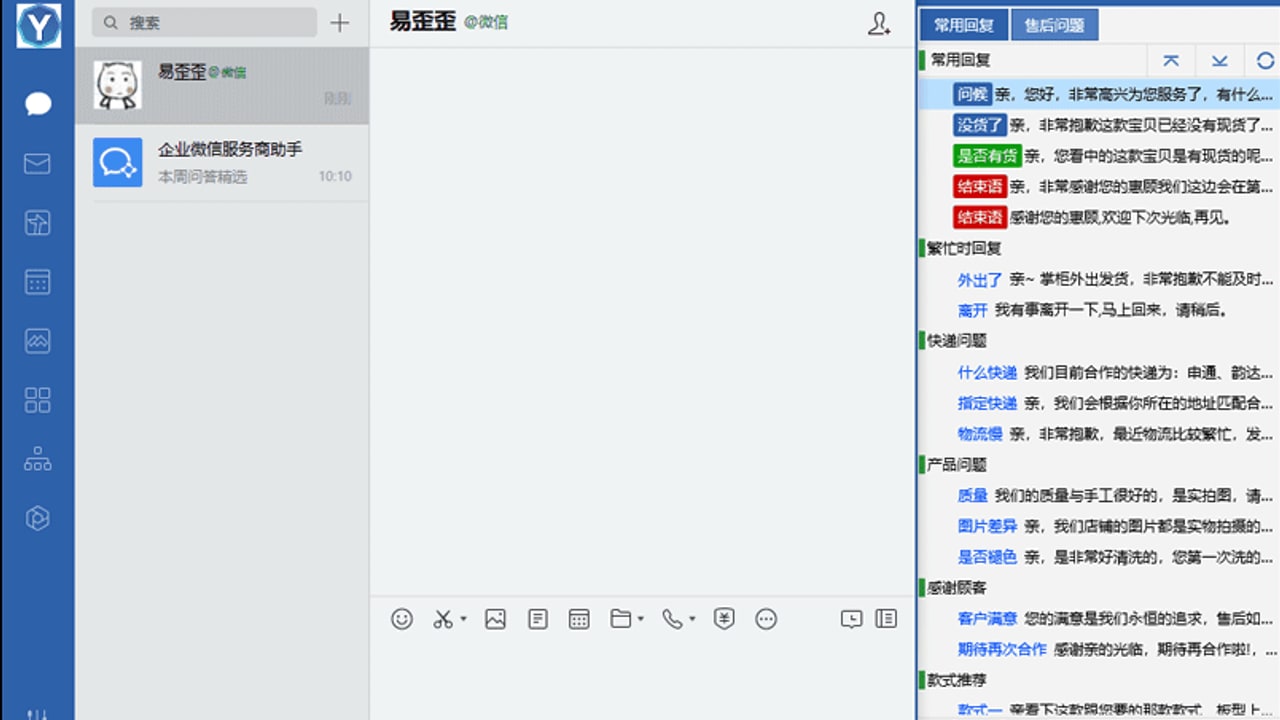
易歪歪官网的文件发送说明写明,所有传文件记录可快速回查。这一功能对于需要频繁处理客户文件的客服场景具有极高的实用价值。在核对官网信息时,应重点确认该功能的存储周期和检索方式。建议咨询官方客服以获取最新政策。
除了文件回溯,还需关注文件传输的具体格式支持。易歪歪官网的文件发送说明列出可发送截图、文档与压缩包。这表明软件覆盖了日常沟通中最常见的几种文件类型。在实际使用中,建议先发送一个小体积的截图进行测试,以验证网络延迟和接收端的预览效果,从而判断该软件是否满足您的即时通讯效率需求。
- 测试发送一张截图并确认接收方能否即时预览。
- 尝试发送一个小型压缩包,检查解压后的完整性。
区分已证实信息与待核对问题
在完成上述步骤后,您需要将已证实的功能特性与待解决的问题区分开来。例如,文件发送的支持格式和记录回查功能是官网明确列出的,属于已证实信息。若官网未明确提及某些功能,则应列为待核对问题。
这种区分有助于避免过度依赖单一信息源。建议在访问 EYY 官网时,记录下所有您关心的功能点,并标记哪些是官网已确认的,哪些是需要进一步咨询客服或查阅更详细技术文档的。这样可以确保您在做出最终决策时,基于的是全面且准确的信息。
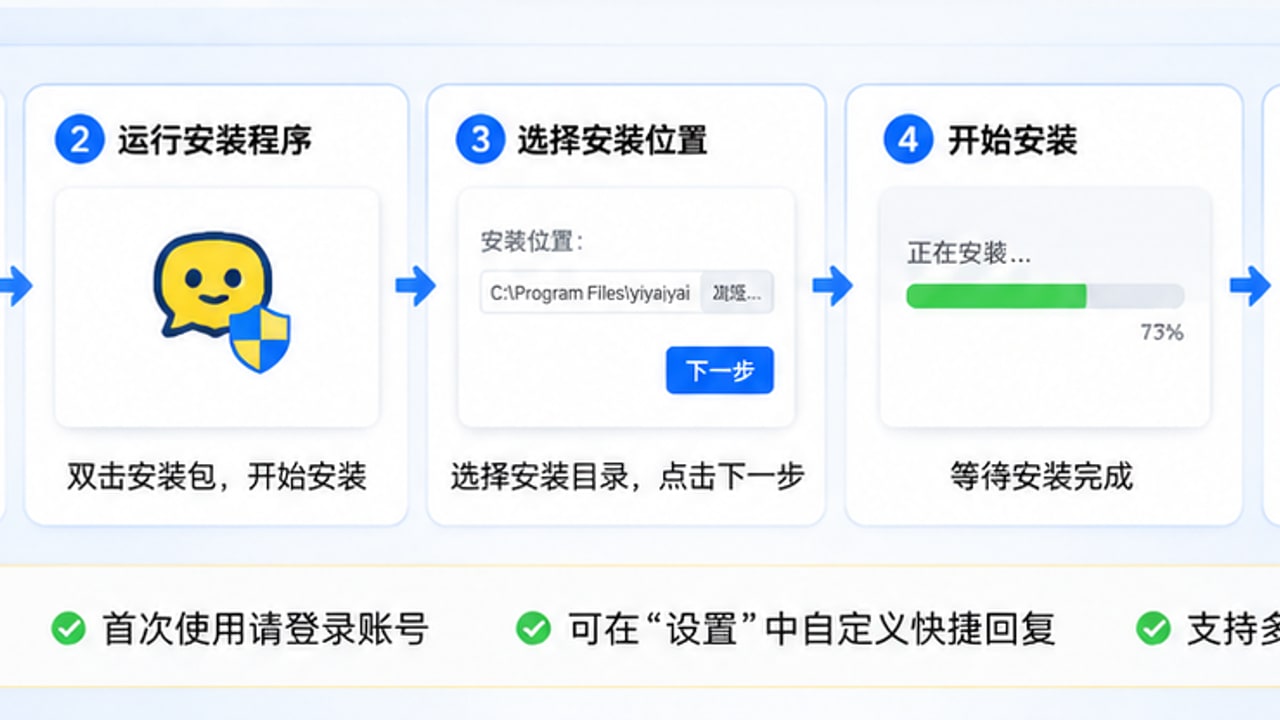
最后,请记住本站不托管安装包。所有操作和下载均应通过官方渠道进行,以确保软件版本的安全性和最新性。
- 列出官网已确认的功能清单。
- 标记需要进一步验证的技术细节。