核对官方页面与当前任务的关系
在使用易歪歪前,用户常需核对系统环境以确保软件正常运行。Windows 11 检测到多个显示器后会显示重新排列选项,并为每个显示器编号,帮助用户识别各屏幕。此说明适用于使用易歪歪前核对系统外接屏,不承诺软件窗口呈现相同效果。
这一检查的核心在于区分操作系统层面的硬件识别与软件应用层面的界面呈现。当用户遇到窗口位置异常或显示不全时,首先应确认 Windows 系统的显示器编号是否与物理屏幕一致。若系统已正确编号,但易歪歪窗口未遵循预期布局,则属于软件渲染差异,而非系统故障。
建议用户在打开易歪歪之前,先通过 Windows 设置中的“显示”选项卡查看当前的屏幕排列状态。记录每个编号对应的物理位置,以便在后续操作中快速定位特定窗口。这种前置核对可以减少因环境配置不清导致的误判。
- 打开 Windows 设置中的显示选项
- 确认每个外接显示器的系统编号
- 记录物理屏幕与编号的对应关系
记录官方说明中的适用条件
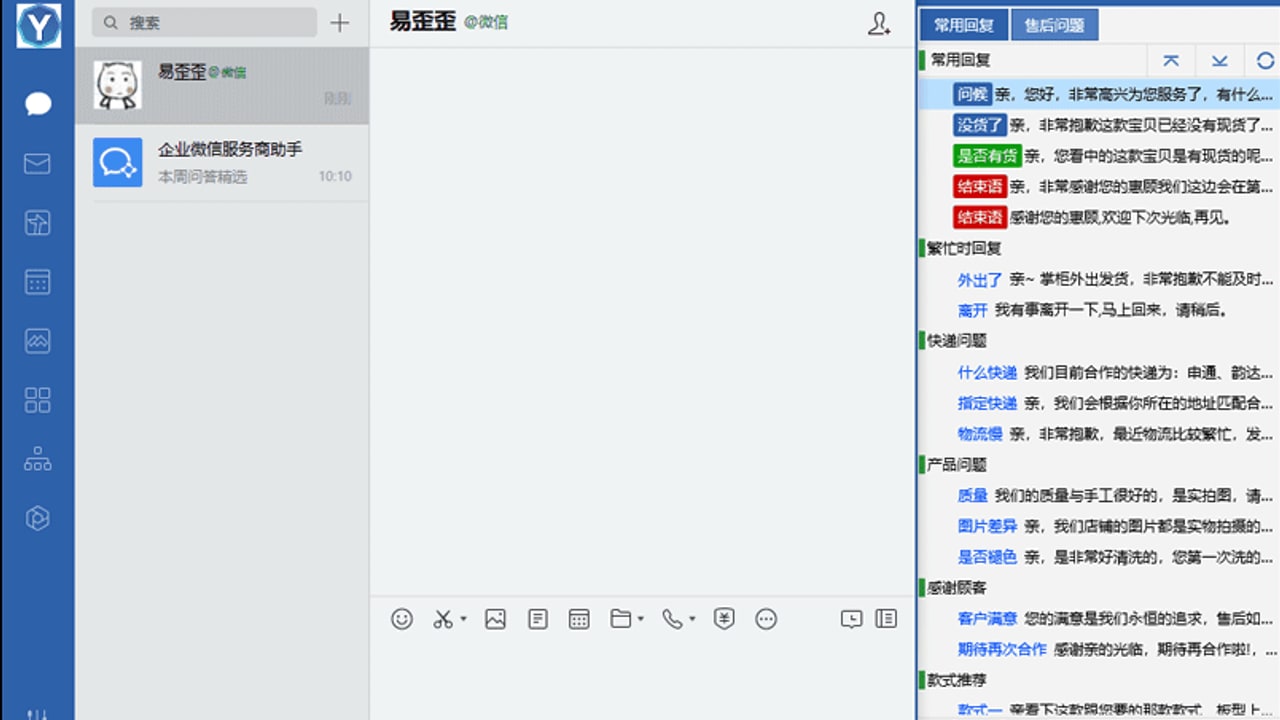
在处理大量历史数据或复杂咨询场景时,精准定位信息是关键。易歪歪官网的多关键词搜索说明,支持会话与话术的多关键词组合检索,用于定位历史问题与回复。
这意味着用户在进行问题回溯时,不应仅依赖单一词汇。例如,若要查找关于“退款流程”的具体案例,可组合输入“退款”、“流程”及可能的客户ID片段。这种多关键词组合检索机制能够显著缩小搜索结果范围,提高从海量会话中筛选有效信息的效率。
在实际操作中,用户应尝试将核心业务术语与上下文限定词结合。如果初次检索结果过多,可进一步增加限定条件;若结果为空,则需检查关键词是否过于生僻或拼写有误。掌握这一检索逻辑有助于提升日常工作的响应速度。
- 避免使用单一关键词进行检索
- 组合会话内容与话术特征词
- 根据结果数量调整关键词精度
对照自己的设备和使用需求
易歪歪常见问题页说明可打开工作台的“帮助与反馈”提交问题,并附系统版本、复现步骤与时间。
为了提高沟通效率,用户在提交工单前必须准备好完整的环境信息。这包括当前使用的易歪歪客户端版本号、操作系统类型及版本、浏览器版本(如适用),以及导致问题发生的具体操作步骤。同时,记录问题发生的时间点有助于技术人员排查日志。
建议在提交前再次核对所有信息的准确性。模糊的描述往往需要多次往返沟通才能明确,而结构化的反馈能加速问题解决。通过工作台直接提交,可以确保问题进入官方处理流程。
- 打开工作台内的“帮助与反馈”入口
- 填写详细的系统版本与环境信息
- 清晰描述复现步骤与发生时间